Scratch作品を動画キャプチャするには(Windows11)
子どもたちのScratch作品を動画化して公式YouTubeチャンネルやInstagram等で公開し、保護者の方や遠方のご親戚、お友達などに見て楽しんでいただくのはとても素晴らしいアイデアです。
Scratch作品を動画キャプチャする手順をご紹介します。
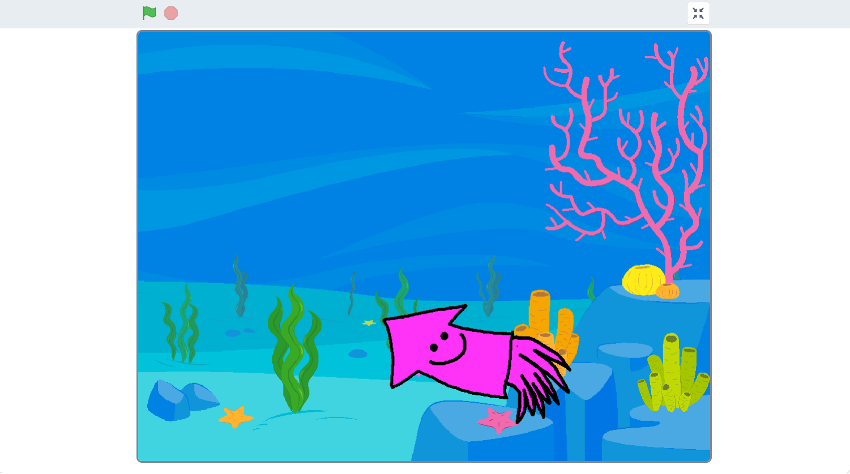
1.キャプチャしたい作品をうさプロオンラインで開き、右上の を押して全画面表示にしておきます。
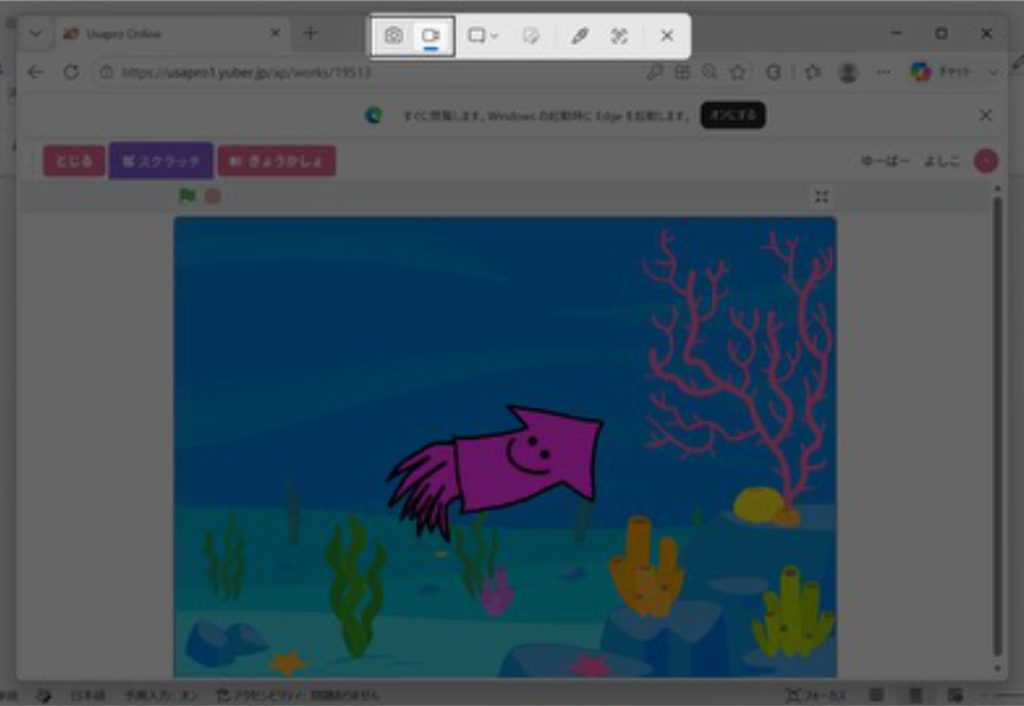
2.[Windowsキー]+ [Shiftキー]+[Rキー]を同時に押してSnipping Tool(スニッピングツール)を動画撮影モードで起動します。
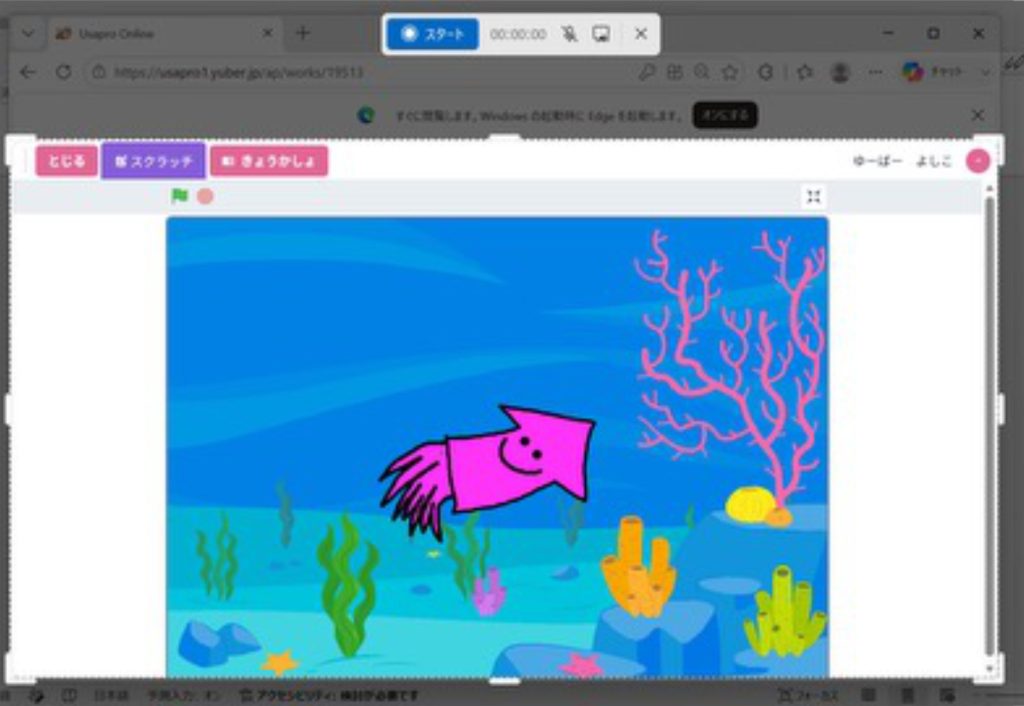
3.キャプチャしたい範囲をマウスでドラッグして設定します。 (スタート)ボタンを押します。マイクの音を録音しない場合は
 のままとします。クリックすることでオン・オフを切り替えできます。
画面にカウントダウン(3→2→1)が表示され、キャプチャがスタートしますので、緑の旗を押すなど、撮影したい操作を行います。
4.撮影を停止するには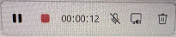 (画面上部)の ■を押します。
5.次のSnipping Toolの画面が表示されます。動画はビデオフォルダなどに保存されます。(環境に合わせて読み替えてください) を押すと名前をつけて保存ができます。拡張子はmp4です。ぜひYoutubeやInstagramなどで共有してお子様の作品を皆様で楽しんでください。
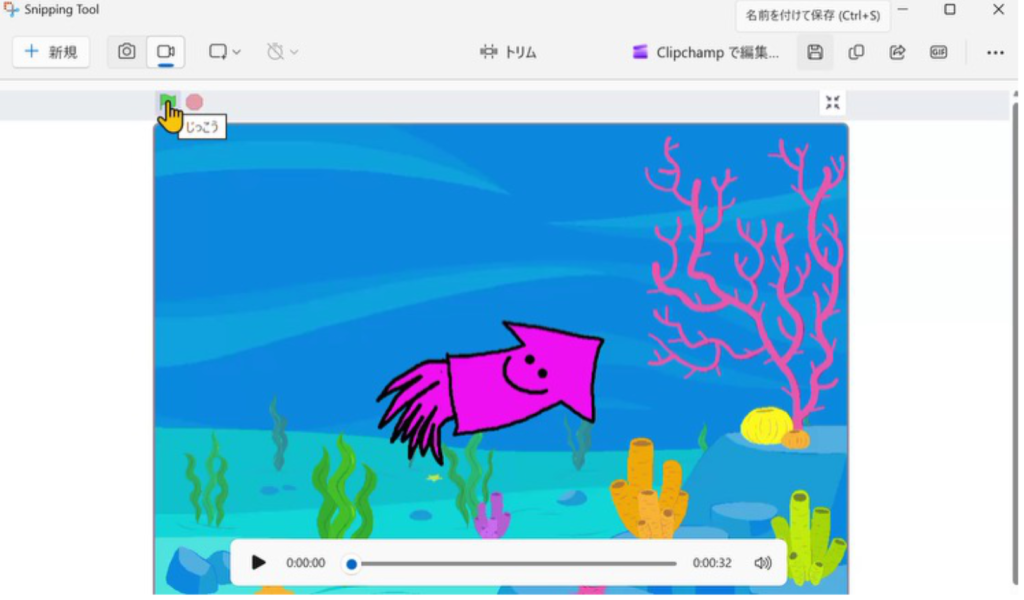
*画面右下に表示される通知をクリックすると、この画面が開く場合もあります。